baner

Cơ sở dữ liệu nâng cao

Cơ sở dữ liệu nâng cao, Advanced Database.

Khai phá dữ liệu

Khai phá dữ liệu.

An Toàn Thông Tin

An Toàn Thông Tin

Trí tuệ nhân tạo

Trí tuệ nhân tạo.

Bảo Mật Thông Tin

Bảo Mật Thông Tin

Chủ Nhật, 15 tháng 11, 2015

Bảo vệ mạng thông qua lọc nội dung web

Trong hướng dẫn này chúng tôi sẽ giới thiệu cho bạn một số tùy chọn lọc dữ liệu mạng để bảo vệ cho các mạng gia đình hoặc doanh nghiệp nhỏ bằng cách khóa chặn các nội dung chỉ dành cho người lớn hay những cố gắng giả mạo cũng như các site nguy hiểm khác.
Ngày càng có nhiều thiết bị Wi-Fi như điện thoại thông minh, iPod, máy tính bảng, thiết bị chơi game,… nên việc lọc nội dung web cho tất cả các máy tính và thiết bị càng trở nên khó khăn hơn. Mặc dù vậy, thay vì phải cài đặt phần mềm lọc nội dung web trên mỗi máy tính và cố gắng tìm ra tính năng lọc cho mỗi thiết bị di động, bạn có thể thực thi giải pháp cho toàn mạng. Giải pháp ở đây có thể cho phép lọc ở mức mạng, làm việc với mọi thiết bị, gồm có cả thiết bị di động mà bản thân nó không có tính năng lọc nội dung.
Trong hướng dẫn này chúng tôi sẽ giới thiệu cho bạn một số tùy chọn lọc dữ liệu mạng để bảo vệ cho các mạng gia đình hoặc doanh nghiệp nhỏ bằng cách khóa chặn các nội dung chỉ dành cho người lớn, hay những cố gắng giả mạo cũng như các site nguy hiểm khác. Sau đó chúng tôi sẽ giới thiệu chi tiết cho một giải pháp cụ thể.

Các tùy chọn lọc dữ liệu mạng

Có bốn cách chính trong việc lọc dữ liệu mạng ở diện rộng:
Thứ nhất, hầu hết các router đều có tính năng lọc website đi kèm. Mặc dù vậy, tính năng này chỉ hữu dụng nếu bạn muốn khóa chặn hoặc cho phép một số site cụ thể. Ví dụ như nó sẽ không khóa chặn tất cả các site người lớn.
Thứ hai, một số router cung cấp giải pháp lọc nội dung thực, đây là giải pháp cho phép bạn khóa các site dựa trên hạng mục. Cách thức này bảo vệ mạng khá tốt nhưng lại yêu cầu đăng ký và trả phí cho dịch vụ. Các giải pháp này nhắm đến các mạng gia đình và mạng văn phòng nhỏ.
Lưu ý: Để xem router của bạn có giải pháp lọc website hay lọc nội dung hay không, hãy kiểm tra tài liệu của router, các thông tin chi tiết về sản phẩm trên mạng hay đăng nhập vào giao diện quản trị của nó.
Thứ ba, có nhiều giải pháp lọc nội dung web dựa trên DNS và không yêu cầu bất cứ phần mềm hoặc phần cứng bổ sung nào trên mạng. DNS được sử dụng ở chế độ background trong mọi mạng để hỗ trợ việc duyệt web. Để sử dụng giải pháp lọc dựa trên DNS, bạn cần phải thay đổi các địa chỉ của máy chủ DNS trên router của mình. Giải pháp này có thể được sử dụng trong các gia đình và doanh nghiệp.
Chỉ một nhược điểm đối với giải pháp dựa trên DNS là người dùng có một chút kiến thức chuyên môn có thể vòng tránh bằng cách thiết lập địa chỉ DNS khác trên máy tính hoặc thiết bị di động của họ. Mặc dù vậy, lỗ hổng này có thể được khắc phục. Hầu hết các router đều có tính năng lọc hay khóa cổng. Chúng ta có thể sử dụng nó để không cho người dùng truy cập cổng 53 đến tất cả các địa chỉ IP ngoại trừ địa chỉ IP của giải pháp lọc DNS. Như vậy người dùng sẽ không thể sử dụng bất cứ máy chủ DNS khác và phải sử dụng máy chủ DNS mà bạn đã cấu hình có thiết lập tính năng lọc nội dung.
Thứ tư, có thể lọc bằng cách sử dụng thiết bị lọc phần cứng, các thiết bị này đôi khi còn cung cấp thêm các dịch vụ bổ sung như firewall, anti-spam và anti-virus. Bạn có thể mua và cài đặt một phần cứng, tùy chọn này thường phổ biến trong các tổ chức lớn hơn. Các doanh nghiệp nhỏ có thể tự tạo phần cứng cho riêng họ.

Sử dụng OpenDNS để lọc nội dung

Chúng tôi sẽ giới thiệu cho các bạn cách thiết lập giải pháp dựa trên DNS từ OpenDNS. Đây là công ty cung cấp dịch vụ miễn phí, rất phù hợp cho các mạng gia đình và doanh nghiệp nhỏ. Mặc dù sẽ gặp phải các quảng cáo nhưng chúng sẽ không xuất hiện thường xuyên và gây cảm giác khó chịu. Việc thiết lập dịch vụ sẽ gồm các công việc như: tạo tài khoản, cấu hình router, sau đó đăng nhập vào OpenDNS Dashboard để thiết lập chức năng lọc và bảo mật.
OpenDNS cho phép lọc nội dung web trên 50 hạng mục khác nhau, cho phép lọc và khóa chặn các site cụ thể, cung cấp sự bảo vệ chống lại sự giả mạo và botnet. Ngoài tính năng bảo mật và lọc nội dung, OpenDNS còn có một vài tính năng nâng cao khác so với những dịch vụ DNS truyền thống được cung cấp bởi các ISP như SmartCache, shortcut và sửa lỗi in ấn.
Để thiết lập, tạo một tài khoản OpenDNS. Trong quá trình này, bước 2 sẽ giúp bạn thay đổi thiết lập DNS. Chọn tùy chọn Router, đây là tùy chọn sẽ giúp bạn cấu hình hình router với các địa chỉ DNS: 208.67.222.222 và 208.67.220.220. Lưu ý cần xóa cache của bộ phân giải DNS (DNS resolver) và cache trình duyệt sau khi cấu hình router.
Lưu ý: Nếu đã thay đổi mật khẩu mặc định cho router và không thể nhớ được nó, bạn có thể thiết lập router về giá trị mặc định bằng cách nhấn và giữ nút reset phía sau router khoảng vài giây đến 20 giây. Sau đó, cần cấu hình lại các thiết lập bảo mật và không dây của bạn.
Tiếp đến, cần kích vào liên kết ở bên dưới trang cấu hình router để tiếp tục. Các thiết lập của bạn sẽ được test và nếu thành công, bạn sẽ được đưa đến màn hình Dashboard.
Dashboard sẽ hiển thị trang Settings, nhắc nhở bạn thêm vào một mạng. Kích nút Add This Network. Khi được nhắc nhở, hãy đặt tên và quyết định có sử dụng IP động hay không. Nếu đang sử dụng IP động cho kết nối Internet, bạn có thể download phần mềm nâng cấp. Mặc dù vậy, nếu máy tính không được bật và hoạt động liên tục, bạn nên cấu hình router để thực hiện nâng cấp IP sau khi cấu hình OpenDNS Network và các thiết lập.
Khi Network được add thành công, chọn trang Settings lần nữa. Bạn sẽ thấy mạng của mình ở đây; kích vào địa chỉ IP của nó để chỉnh sửa tất cả thiết lập mạng.
Nếu có địa chỉ IP động và bạn cũng muốn cập nhật OpenDNS với IP động này (thay vì địa chỉ IP của máy tính), hãy bắt đầu bằng cách cấu hình tài khoản DNS-O-Matic. Tài khoản này sẽ tự động được tạo khi bạn đăng ký OpenDNS và sử dụng cùng username và password. Khi đăng nhập, chọn dịch vụ là OpenDNS, chọn mạng mong muốn (nếu có nhiều mạng), sau đó kích Update Account Info. Lúc này bạn phải đăng nhập vào giao diện điều khiển của router bằng cách nhập địa chỉ IP của nó vào trình duyệt, giống như khi cấu hình các địa chỉ DNS. Sau đó tìm thiết lập Dynamic DNS và nhập vào chúng:
  • Server: updates.opendns.com
  • Host Name: DNS-O-Matic Network Label
  • Username: Your OpenDNS username
  • Password: Your OpenDNS passsword

Kết luận

Trong bài chúng tôi đã giới thiệu cho các bạn một số cách thực hiện lọc nội dung web trong toàn bộ mạng. Mặc dù vậy cần nhớ một điều rằng, không có cách nào là hoàn hảo. Một phương pháp dù an toàn thế nào rồi cũng có lỗ hổng mà người dùng có thể lợi dụng. Phương pháp phổ biến nhất và ảnh hưởng gần như tất cả các giải pháp là sử dụng VPN hoặc một proxy site hay dịch vụ. Dù hầu hết các giải pháp đều có thể khóa chặn không cho người dùng download hoặc sử dụng các kiểu site và dịch vụ này, tuy nhiên người dùng vẫn có thể sử dụng phần mềm của họ trên USB.
Luôn được đi kèm với tính năng lọc nội dung để tạo sự an toàn hơn nữa, bạn nên sử dụng thêm tính năng Parental Controls của Windows Vista và 7 để kiểm soát tốt hơn nữa việc sử dụng máy tính. (Theo QTM)

Thứ Bảy, 14 tháng 11, 2015

Google tung "độc chiêu" phòng chống DDoS

Cho dù có cùng tên gọi với máy chơi game cầm tay của NVIDIA, Project Shield của Google là một dự án hoàn toàn độc lập sẽ giúp ích rất nhiều cho các trang web nhỏ.
Theo Endgadget, dự án này được Google bắt đầu sau khi nhận được yêu cầu qua Google Ideas (một dự án khác chuyên đưa ra giải pháp cho các vấn đề xã hội). Được thực hiện bởi các nhà hoạt động xã hội tại Trung Đông, Shield sẽ giúp các website nhỏ có thể "cung cấp nội dung thông qua Google" để chống lại các đợt tấn công DDoS.
Hiện tại, dự án Project Shield mới đang trong giai đoạn thử nghiệm "đóng": các bên muốn tham gia sẽ phải đăng ký nhận lời mời từ trang chủ của dự án này.
Theo Vnreview

Thứ Tư, 11 tháng 11, 2015

Những addon bảo mật không thể bỏ qua cho Firefox

Những addon bảo mật không thể bỏ qua cho Firefox (Phần 1)
Bạn nên cài ít nhất 1 addon trong số những addon giới thiệu.
Trình duyệt Cáo Lửa luôn là một trong số trình duyệt được nhiều người tin dùng không chỉ bởi tốc độ duyệt web nhanh mà còn hỗ trợ rất nhiều addon giúp người dùng lướt web ngày càng thêm thú vị.
Bài viết này, GenK sẽ giới thiệu nhóm addon bảo mật cho Firefox mà tác giả nghĩ bạn nên cài ít nhất 1 addon trong số này để tự bảo vệ mình trong thế giới mạng.
I/ Blocking - chặn quảng cáo
1.  Adblock: là một addon lọc nội dung cho trình duyệt rất phổ biến hiện này. Adblock cho phép người dùng chặn các phần tử của trang như quảng cáo, không cho chúng tải xuống và hiển thị. Một phiên bản nhánh có tên gọi Adblock Plus đã phát triển và thay thế cho Adblock cũ. Addon được cải tiến giao diện người dùng, các bộ lọc đăng kí, và khả năng ẩn phần tử. Adblock Plus đã trở thành một trong các phần mở rộng thông dụng nhất với hơn 4 triệu lượt người dùng mỗi ngày.
Những addon bảo mật không thể bỏ qua cho Firefox (Phần 1)
2.  BluHell Firewall : cũng cùng chức năng chặn quảng cáo và các phần tử tải về không mong muốn như Adblock Plus nhưng  BluHell Firewall có dung lượng nhỏ hơn và dễ sử dụng hơn với người dùng.
Những addon bảo mật không thể bỏ qua cho Firefox (Phần 1)
3. Request Policy : giúp bạn nâng cao bảo mật cho Firefox bằng cách không để cho các website bạn thường truy cập thu thập thông tin cá nhân của bạn để bán cho bên quảng cáo. Request Policy sẽ bảo vệ bạn khỏi các cuộc tấn công Cross-Site Request Forgery (CSRF)  và các cuộc tấn công không mong muốn khác.
Những addon bảo mật không thể bỏ qua cho Firefox (Phần 1)
II/ Cookies
Cookie là các thông tin lưu trong máy tính thường được dùng để nhận ra người dùng khi viếng thăm một trang web. Khi người dùng truy cập đến một trang web có sử dụng cookie, trang web đó sẽ tự động gửi cookie đến máy tính của người dùng. Những cookie này tự động được tổ chức trong hệ thống máy tính.
Nhưng một điều cần lưu ý là cookie có thể tiết lộ bí mật về người dùng. Các trình duyệt sử dụng công nghệ mới sau này cho phép đề phòng việc các cookie tiết lộ bí mật bằng các cài đặt chế độ cấm gửi ngược lại hay là hỏi ý kiến người dùng máy trước khi gửi thông tin cho ai. Và bạn hoàn toàn có thể quản lý cookie này bằng các addon dưới đây nếu không muốn các thông tin của mình bị ai đó dòm ngó.
1. Cookie Controller : là công cụ cho phép bạn quản lý hiệu quả cookie trình duyệt, có thể bật/tắt cookie và DOM lưu trữ cho một hay nhiều trang web nào đó. Có thể loại bỏ cookie chỉ một nhấp chuột.
Những addon bảo mật không thể bỏ qua cho Firefox (Phần 1)
2. CS Lite Mod: đặt quyền cho cookie ở mỗi domain dễ dàng từ thanh toolbar.
Những addon bảo mật không thể bỏ qua cho Firefox (Phần 1)

3. Self-Destructing Cookies: giúp xóa cookie khi bạn đóng trình duyệt, giúp chống lại các tracker và zoombie cookie.
Những addon bảo mật không thể bỏ qua cho Firefox (Phần 1)
 
Những addon bảo mật không thể bỏ qua cho Firefox (Phần 2)

Tiếp theo phần 1 bài viết Những addon bảo mật không thể bỏ qua cho Firefox, là một loạt các addon hữu ích trong nhóm Password và Site Information/ Data.
Những addon bảo mật không thể bỏ qua cho Firefox (Phần 2)
III/ Password
Bạn có thể quản lý mật khẩu các trang thường đăng nhập bằng một mật khẩu Master có sẵn trong Firefox hoặc sử dụng các addon quản lý mật khẩu dưới đây.
1. KeeFox: nếu bạn đang sử dụng chương trình KeePass Password cài trên máy tính thì bạn nên sử dụng thêm addon KeepFox như một cầu nối giữa 2 chương trình.
Những addon bảo mật không thể bỏ qua cho Firefox (Phần 2)
2. LastPass Password Manager: một trình quản lý mật khẩu trực tuyến phổ biến hiện nay, bạn có thể quản lý nhiều mật khẩu đăng nhập một cách an toàn, chỉ cần nhớ một mật khẩu Master. Những dữ liệu nhạy cảm được mã hóa trước khi đồng bộ nên không ai có thể truy cập được chúng.
3. Quick Password: giúp truy cập nhanh vào trình quản lý mật khẩu của Firefox, đặc biệt hữu ích với những ai có nhiều tài khoản trên một tên miền duy nhất.
IV/ Site Information/ Data
Gồm những addon giúp hiển thị thông tin các website bạn đang truy cập, một số addon cho phép bạn thay đổi các dữ liệu transfer.
1. Hostname in Titlebar: cho biết tên hostname, URL hoặc tài khoản email trên thanh titlebar, giúp các chương trình quản lý mật khẩu dễ dàng nhận ra các thông tin đăng nhập.
2. HTTP Nowhere: khóa tất cả các thông tin chưa được mã khóa khi sử dụng giao thức HTTP. Khi sử dụng addon này sẽ có một nút bấm được tích hợp vào thanh toolbar của Firefox cho phép bạn vô hiệu hóa các yêu cầu web không được mã hóa. Đây là một trong những cách giúp bạn bảo vệ thông tin riêng tư của mình như tên đăng nhập, mật khẩu… tránh bị ‘nghe lén’ trong mạng LAN.
3. Modify Headers: cho phép thêm, thay thế hoặc lọc các yêu cầu HTTP.
Những addon bảo mật không thể bỏ qua cho Firefox (Phần 2)
4. Show IP: hiển thị địa chỉ IP của trang web bạn đang duyệt trên thanh Addon-bar. Các thông tin về IP hosting, vị trí, quốc gia đặt hosting và các liên kết tới các trang như robtex.com, ip2contry.cc… để cho biết thêm các thông tin về IP của hosting mà trang web đang chạy.
5. Site Identity Button Colors: làm nổi bật các trang web sử dụng giao thức an toàn HTTPS.
Những addon bảo mật không thể bỏ qua cho Firefox (Phần 2)
6. WorldIP:  giúp chống các DNS giả mạo và các website giả mạo. Hiển thị thông tin chi tiết về hostname, host ip, quốc gia và thành phố đặt hosting…
Hy vọng các addon trên có thể giúp ích cho bạn trong việc bảo vệ thông tin riêng tư của mình khi lướt web.

 Theo GenK

Chủ Nhật, 8 tháng 11, 2015

Hướng dẫn bảo mật toàn diện cho Gmail

Mỗi khi người sử dụng đăng nhập vào tài khoản ngân hàng, quỹ bảo hiểm, thẻ tín dụng, mua hàng trực tuyến... tất cả những hệ thống trên đều có điểm chung là gì? Đó là yêu cầu người dùng khai báo địa chỉ email. Trên thực tế, rất nhiều người chỉ sử dụng 1 địa chỉ email duy nhất đối với tất cả các tài khoản như trên. Do vậy sẽ rất nguy hiểm nếu họ để mất tài khoản hoặc tin tặc đột nhập và lấy cắp thành công những dữ liệu cá nhân. Phổ biến trên thị trường hiện nay vẫn là sự thống trị của 3 “ông lớn” trong lĩnh vực cung cấp địa chỉ email miễn phí, đó là: Gmail, Yahoo, và Hotmail (hoặc Live Mail), nhưng đồng thời, đây cũng là “miếng mồi” béo bở của hacker ngày nay.
Dựa vào số lượng báo cáo về tình hình bảo mật trong năm 2009, đã có tới hơn 11 triệu người sử dụng email trở thành nạn nhân của tin tặc khi để mất tài khoản trực tuyến, thông tin cá nhân, gây ảnh hưởng nghiêm trọng tới tình hình kinh tế, và điều đáng lo ngại rằng con số đó vẫn tiếp tục “tăng trưởng” đều đặn khoảng 10% mỗi năm. Theo tính toán sơ bộ, toàn thế giới đã mất đi khoảng 54 triệu USD mà hoàn toàn vô ích. Cũng theo khảo sát của Javelin Strategy & Research thì 13% trong số nạn nhân trên (khoảng 1,430,000) bị tin tặc “nhòm ngó” qua những người thân của họ. Tuy nhiên, trên thực tế hiện nay vẫn còn tồn tại 1 nghịch lý rằng: số lượng tài khoản trực tuyến nhằm phục vụ cho mục đích gian lận đã tăng gấp đôi so với năm trước, đồng thời số lượng địa chỉ email đăng ký mới cũng tăng thêm 12%. Do vậy chúng ta có thể dễ dàng nhận ra rằng, vấn nạn của tội phạm trực tuyến đã và đang tăng nhanh theo từng ngày, dần trở thành mối lo ngại đáng quan tâm bậc nhất trong thế giới công nghệ cao ngày nay. Trong bài viết dưới đây, chúng tôi sẽ trình bày một số thao tác cơ bản để người dùng có thể tự bảo vệ bản thân trước những mối nguy hiểm luôn luôn “rình rập” bên ngoài.

1. Sử dụng mật khẩu đủ an toàn:

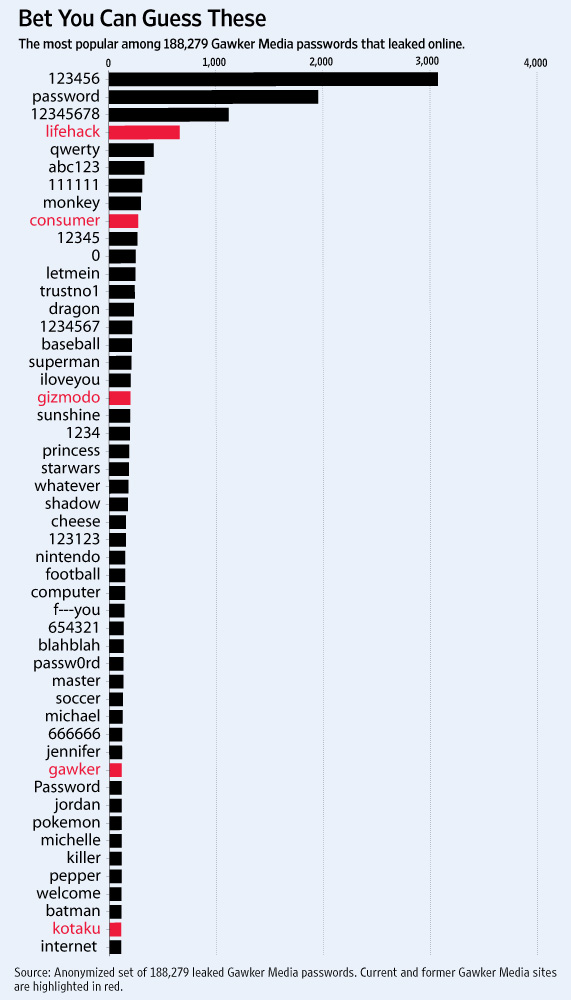
Đây là yếu tố đầu tiên quyết định đến sự an toàn của tài khoản đối với mỗi người dùng. Và cũng thật bất ngờ khi rất rất nhiều người đã, đang và vẫn sử dụng chuỗi 123456 là mật khẩu của họ, tiếp theo sau là password.
Thoạt nghe thì có vẻ đơn giản, nhưng chính những số liệu thực tế như trên đã chỉ ra rằng, mọi người vẫn “làm ngơ” và không coi trọng mức độ an toàn của tài khoản họ đang sử dụng.

2. Luôn luôn kiểm tra đường dẫn URL:

Bên cạnh đó, nạn lừa đảo qua hình thức Fishing – là khi tin tặc khéo léo “dụ dỗ” người dùng vào những trang quen thuộc và yêu cầu họ cung cấp địa chỉ email, mật khẩu cũng như các thông tin cá nhân khác. Quy luật ở đây là không nên truy cập vào những đường dẫn lạ được gửi tới hòm thư email của bạn, luôn kiểm tra đường dẫn URL thực sự trên thanh Address để chắc chắn rằng đó là domain chính thức của Gmail:

Một số thông tin bảo mật về Gmail, các bạn có thể tham khảo thêm tại đây

3. Thường xuyên kiểm tra Gmail để phát hiện những địa chỉ hoặc hành động bất thường:

Khoảng hơn 1 năm trước, Google đã cung cấp thêm tính năng cảnh báo về những hành động khác lạ trong tài khoản đến người dùng. Do vậy, các bạn có thể kiểm tra các thao tác xảy ra gần đây nhất, chức năng này sẽ hiển thị đầy đủ tác vụ trong 10 lần đăng nhập mới nhất. Và dựa vào vị trí địa lý, địa chỉ IP cũng như thời gian truy cập, người sử dùng sẽ biết được chuyện gì đang xảy ra.

4. Kích hoạt tính năng bảo mật nâng cao của Gmail:

Với chức năng này, tài khoản của người dùng Gmail sẽ được bảo vệ chắc chắn hơn rất nhiều bằng cách xác thực thêm 1 lần nữa sau khi nhập mật khẩu. Điểm đặc biệt ở đây là chuỗi ký tự xác thực được thay đổi ngẫu nhiên theo thời gian (được gửi về thiết bị di động qua số điện thoại đăng ký), do vậy bạn có thể yên tâm tuyệt đối một khi đã kích hoạt chức năng này.

5. Sử dụng mật khẩu riêng biệt trên từng thiết bị dùng để truy cập:

Bên cạnh phương án trên, các bạn có thể áp dụng theo cách khác, phụ thuộc vào cách thức và thiết bị sử dụng để truy cập Gmail, ví dụ như trên trình duyệt, điện thoại di động, máy tính để bản hoặc laptop... bằng việc thiết lập qua Authorizing:
Sau khi áp dụng tính năng này, sẽ không ai có thể biết được mật khẩu thật sự của người dùng, vì trong mỗi “môi trường” khác nhau bạn lại sử dụng 1 mật khẩu riêng biệt tương ứng.

6. Giám sát các địa chỉ người nhận hoặc gửi đáng ngờ:

Trong bài viết gần đây nhất trên Google Blog, đã phát hiện được hàng trăm địa chỉ email của các quan chức cao cấp từ Trung Quốc, Hàn Quốc và chủ yếu là Mỹ đã bị xâm nhập và bí mật chuyển tiếp nội dung ra bên ngoài. Do vậy, các bạn hãy thiết lập lại chế độ kiểm tra tài khoản có tự động chuyển tiếp nội dung trong mục Forwarding and POP/IMAP của Gmail Settings:

7. Luôn đảm bảo mức độ an toàn của máy tính cá nhân:

Nếu đã thực hiện đầy đủ những bước trên thì vẫn chưa đủ, vì tài khoản của bạn vẫn có thể bị “nhòm ngó” nếu máy tính sử dụng không được trang bị những phương án bảo mật thực sự cần thiết. Cụ thể, đó là những thao tác đơn giản nhất trong quá trình sử dụng, quản lý file và thư mục cá nhân, sử dụng những chương trình diệt virus có uy tín và hiệu quả như: Avira Premium Security Suite, BitDefender Total Security 2010, PC Tools Spyware Doctor with Antivirus 2010, Kaspersky Internet Security 2011... Chúc các bạn thành công!
(Theo QTM)

Thứ Bảy, 7 tháng 11, 2015

3 bước quan trọng để máy tính “miễn nhiễm mã độc”

An ninh mạng đang là vấn đề khiến cả toàn cầu đau đầu. Vì thế, đảm bảo máy tính an toàn là điều mong muốn của mọi người dùng PC.
Nếu máy tính nhiễm virus hoặc một loại mã độc, gỡ mã độc ra khỏi máy tính chỉ là bước đầu tiên bạn làm. Ngoài ra, bạn còn phải làm nhiều động tác nữa để đảm bảo mình hoàn toàn an toàn.

1.Thay đổi mật khẩu

Bạn có thể đã dùng máy tính để đăng nhập vào email, giao dịch ngân hàng trực tuyến và các tài khoản quan trọng khác. Giả sử PC của bạn nhiễm mã độc, mã độc có thể ghi lại các mật khẩu của bạn và chuyển chúng đến kẻ xấu. Chỉ cần tải khoản email của bạn, kẻ xấu có thể đặt lại các mật khẩu của bạn trên các trang web khác và chiếm quyền truy cập đến hầu hết các tài khoản online của bạn.
3 bước quan trọng để máy tính “miễn nhiễm mã độc”
Để ngăn chặn điều này, bạn phải thay đổi mật khẩu các tài khoản quan trọng – như email, ngân hàng trực tuyến, và bất cứ tài khoản quan trọng nào mà bạn đã đăng nhập vào từ máy tính bị nhiễm mã độc. Có lẽ bạn nên sử dụng một máy tính khác để thay đổi mật khẩu nhằm bảo đảm sự an toàn.
Khi thay đổi mật khẩu, hãy xem xét sử dụng một phần mềm quản lý mật khẩu để theo dõi những mật khẩu mạnh, duy nhất và xác thực hai yếu tố để ngăn chặn mọi người đăng nhập vào các tài khoản quan trọng của bạn nếu họ biết mật khẩu của bạn. Điều này sẽ bảo vệ bạn trong tương lai.

2.Chắc chắn rằng mã độc đã thực sự bị gỡ bỏ

Một khi phần mềm mã độc truy cập vào máy tính và bắt đầu chạy, nó có khả năng gây nhiều điều khó chịu cho máy tính. Ví dụ, một số phần mềm độc hại có thể cài đặt phần mềm rootkit và cố gắng ẩn trong hệ thống. Nhiều loại Trojan cũng tha hồ hoành hành trong máy tính, tải về nhiều loại phần mềm độc hại khác nhau từ máy chủ web độc hại.
Nói cách khác, nếu máy tính đã bị nhiễm, bạn sẽ muốn có thêm biện pháp phòng ngừa. Bạn không nên cho rằng máy tính đã an toàn vì chương trình chống virus đã loại bỏ những gì nó tìm thấy. Lúc này, bạn nên quét máy tính bằng nhiều sản phẩm chống virus để đảm bảo tối đa. Bạn cũng có thể muốn chạy một chương trình chống virus khởi động, chạy bên ngoài Windows. Chương trình chống virus khởi động sẽ có thể phát hiện rootkit đang trốn khỏi Windows và thậm chí cả các phần mềm chạy trong Windows. Phần mềm avast! cung cấp khả năng nhanh chóng tạo ra một đĩa CD khởi động hoặc ổ đĩa USB để quét, cũng như nhiều chương trình chống virus khác.
3 bước quan trọng để máy tính “miễn nhiễm mã độc”
Bạn cũng có thể muốn cài đặt lại Windows (hoặc sử dụng tính năng Refresh trên Windows 8) để máy tính trở lại trạng thái an toàn. Điều này khá tốn thời gian, đặc biệt nếu bạn không thường xuyên sao lưu dữ liệu, nhưng đây là cách duy nhất để bạn có thể tin tưởng 100% rằng hệ thống Windows của bạn không dính chút mã độc nào.

3.Tìm hiểu nguồn gốc mã độc

Nếu máy tính đã bị nhiễm mã độc, nghĩa là phải có cách nào đó để phần mềm mã độc xuất hiện. Bạn nên kiểm tra chế độ bảo mật của máy tính và các thói quen sử dụng máy tính để ngăn chặn phần mềm độc hại có thể xuất hiện lại.
Windows khá là phức tạp. Chẳng hạn, có hơn 50 loại file mở rộng nguy hiểm khác nhau có thể chứa phần mềm độc hại. Vì thế, hãy trả lời những câu hỏi quan trọng sau để có biện pháp phòng ngừa mã độc.
3 bước quan trọng để máy tính “miễn nhiễm mã độc”
Bạn có dùng chương trình chống virus? Nếu không, nên cài đặt ngay chương trình chống virus cho máy tính. Nếu có Microsoft Security Essentials (còn gọi là Windows Defender trên Windows 8), bạn có thể muốn chuyển sang một phần mềm chống virus khác vì sản phẩm chống virus của Microsoft hoạt động khá kém trong các thử nghiệm.
Bạn có cài đặt Java? Java là một phần nguồn gốc của các vấn đề an ninh bảo mật. Phần lớn máy tính nối mạng Internet cài đặt phiên bản Java lỗi thời, dễ cho phép các trang web độc hại cài đặt phần mềm độc hại lên máy tính. Nếu bạn đã cài đặt Java, hãy gỡ bỏ. Nếu bạn thực sự cần Java, ít nhất hãy vô hiệu hóa các plugin trình duyệt Java. Nếu không chắc chắn mình có cần Java hay không, tốt nhất không nên cài.
Bạn có plugin trình duyệt nào bị lỗi thời không? Hãy truy cập trang Check Plugin của Mozilla (các trình duyệt khác cũng có trang này) để xem bạn có bất kỳ plugin nào dễ bị tổn thương. Hãy đảm bảo bạn cập nhật chúng - hoặc gỡ bỏ chúng. Có thể bạn không cần bổ sung những plugin như QuickTime hoặc RealPlayer, mặc dù Flash vẫn được sử dụng rộng rãi.
Trình duyệt web và hệ điều hành của bạn có thiết lập tự động cập nhật? Bạn nên cài đặt các cập nhật cho Windows thông qua Windows Update khi chúng xuất hiện. Các trình duyệt web hiện đại cũng được thiết lập để tự động cập nhật - trừ khi bạn vô hiệu hóa cập nhật tự động. Sử dụng các trình duyệt web và các phiên bản Windows cũ rất nguy hiểm.
Bạn có xem xét cẩn thận về những gì chạy trên máy tính? Hãy cẩn thận khi tải phần mềm để đảm bảo bạn không vô tình bấm vào quảng cáo và tải về phần mềm độc hại. Tránh các phần mềm vi phạm bản quyền. Không chạy chương trình từ file đính kèm email. (Theo XHTT)

8 ứng dụng giúp iPhone luôn an toàn

iOS hiện đang là một trong những nền tảng di động phổ biến nhất, và cũng không ngạc nhiên khi hầu hết các loại phần mềm độc hại đều nhắm vào đây. Vậy phải làm gì để dữ liệu trên iPhone luôn được an toàn ?

 Ảnh minh họa

Quản lý mật khẩu dễ dàng với 1Password (17.99 USD)

Quá nhiều tài khoản đăng nhập và password đi kèm mang đến cho người dùng sự bất tiện. Nhiều người đã chọn giải pháp sử dụng một tài khoản và một mật khẩu chung nhất cho tất cả các loại tài khoản. Mặc dù tiện lợi, dễ nhớ nhưng cách làm này lại ẩn chứa nguy hiểm khôn lường. Đối với những người sử dụng các thiết bị iOS (iPhone, iPod Touch, iPad), hãng phần mềm Agile Web Solution đã mang đến một giải pháp toàn diện mang tên 1Password. Phần mềm này có tác dụng tạo ra một password chung, đáng tin cậy cho tất cả các tài khoản của người dùng.

Lướt web an toàn với trình duyệt Kaspersky Safe Browser (miễn phí)

Mới được ra mắt gần đây, Kaspersky Safe Browser sẽ lọc những đường dẫn dính mã độc và nội dung không phù hợp, tránh cho người dùng người dùng trở thành nạn nhân của những website lừa đảo. Ứng dụng này cũng mang đến những bản cập nhập hỗ trợ việc sử dụng các dịch vụ đám mây và hỗ trợ hầu hết những trình duyệt phổ biến nhất hiện nay như Google, Bing and Yahoo.

Wickr cho phép bạn gửi những tin nhắn tự hủy (miễn phí)

Wickr là ứng dụng cho phép người dùng có thể tự xóa các tin nhắn dạng văn bản, hình ảnh và video nhạy cảm đã gửi đi chỉ trong vài phút hoặc thậm chí vài giây. Tức là các tin nhắn sẽ “bốc hơi” ngay sau khi người nhận mở ra đọc và không để lại bất cứ dấu vết nào.

Rất nhiều ứng dụng khác có cùng ý tưởng tự xóa tin nhắn như Snapchat, Burn Note và Tigertext. Nhưng các ứng dụng này không có khả năng mã hóa các tin nhắn để chuyển đi. Với Wickr, không chỉ tự xóa, mà còn có khả năng mã hóa các tin nhắn trước khi chuyển đi nhằm phòng trường hợp kẻ xấu rình mò trên mạng hoặc thậm chí các dịch vụ của họ có khả năng đánh chặn và ghi lại tin nhắn trên đường gửi đi. Để sử dụng, người dùng chỉ cần cài đặt và mở ứng dụng đó ra, soạn tin nhắn, đính kèm ảnh... rồi hẹn thời gian thông tin tồn tại từ 1 giây (ngay sau khi file được mở) cho tới 6 ngày.

Ẩn đi hình ảnh với Pic Lock 3 (Free)

Có lẽ tất cả chúng ta đều có ít nhất một hình ảnh trong điện thoại cần phải giữ bí mật. Pic Lock 3 với giao diện được thiết kế lại hoàn toàn và nhiều lớp bảo vệ giúp người dùng giữ được hình ảnh của mình cũng như những file media khác được an toàn và tránh được ánh mắt tò mò của người lạ.

Keeper Password & Data Vault (Miễn phí)

Keeper Password & Data Vault là một ứng dụng an toàn và dễ dàng sử dụng để quản lý mật khẩu của bạn cùng với các thông tin cá nhân. Bạn có thể truy cập an toàn mật khẩu, thông tin cá nhân và thông tin đăng nhập trên các trang web từ bất cứ nơi nào và đồng bộ liền mạch trên điện thoại thông minh; Chia sẻ lưu trữ với thành viên khác trong gia đình hoặc các nhóm kinh doanh; Các tính năng mã hoá dữ liệu cao cấp áp dụng theo tiêu chuẩn bảo mật của quân đội giúp bảo vệ dữ liệu của bạn.

HotSpot Shield VPN (miễn phí)

Hotspot Shield bảo vệ toàn bộ quá trình lướt web của người dùng, giữ an toàn kết nối tại cả mạng Internet ở nhà & mạng Internet Công Cộng (cả có dây lẫn không dây). Hotspot Shield bảo vệ danh tính của bạn bằng cách đảm bảo rằng tất cả các giao dịch trên web (mua sắm, điền mẫu đơn, tải xuống) được giữ an toàn thông qua HTTPS. Ngoài ra, ứng dụng này còn giúp bạn tiết kiệm được chi phí dành cho việc sử dụng dữ liệu mạng.

Kryptos ( Miễn phí)

Kryptos là ứng dụng mã hóa giọng nói an toàn và tin cậy. Phần mềm này áp dụng cơ chế mã hóa 256 bit AES để mã hóa các thông tin liên lạc bằng giọng nói trước khi truyền đi bằng cách sử dụng 2048 bit RSA. Kryptos cung cấp kết nối VoIP cho các cuộc gọi trên 3G, 4G và WiFi. Người dùng sẽ tải về và cài đặt phần mềm, sau đó phải kích hoạt tài khoản với Kryptos. Người sử dụng sẽ tạo ID của riêng họ. Các cuộc gọi được thực hiệnmột cách an toàn. Tuy nhiên, cả hai người dùng đều phải sử dụng phần mềm này mới có thể sử dụng chức năng mã hóa.

Tìm lại iPhone với Find my iPhone (miễn phí)

Việc mất đi chiếc iPhone yêu quý chắc chắn là một điều khủng khiếp với bất cứ người dùng nào. Nếu như trong thiết bị có chứa những thông tin bí mật, nhạy cảm hoặc vô cùng quan trọng mà người dùng chưa kịp sao lưu hoặc không thể tiết lộ cho người thứ hai thì việc truy tìm ngay thiết bị này, khóa nó lại hoặc thậm chí là hủy các dữ liệu trong đó là một việc làm cần thiết.

Thật may là với tính năng Find My iPhone, người dùng có thể thực hiện được những điều đó một cách dễ dàng. Nếu chẳng may để thất lạc iPhone, ứng dụng này sẽ cho phép sử dụng một thiết bị iOS khác để tìm lại và bảo vệ thiết bị của người sử dụng.

Việc người dùng cần làm là cài đặt ứng dụng miễn phí này trên một thiết bị iOS khác, mở nó và đăng nhập bằng tài khoản Apple của mình. Find My iPhone sẽ giúp xác định vị trí của chiếc iPhone bị mất trên bản đồ, phát ra âm thanh, hiển thị một tin nhắn và tự động khóa iPhone hoặc xóa bỏ tất cả dữ liệu trên đó.
Nguồn VnMedia

3 bước cần thực hiện sau khi diệt virus

Nếu máy vi tính của bạn bị nhiễm virus hoặc một loại mã độc khác, gỡ mã độc ra khỏi máy tính mới chỉ là bước đầu tiên. Bạn cần thực hiện thêm nhiều bước nữa để đảm bảo rằng máy vi tính của bạn luôn được an toàn.

 Ảnh minh họa

Thay đổi mật khẩu


Bạn có thể đã dùng máy tính để đăng nhập vào email,giao dịch ngân hàng trực tuyến và các tài khoản quan trọng khác. Giả sử máy tính của bạn nhiễm mã độc, mã độc đó có thể ghi lại các mật khẩu của bạn và chuyển chúng đến tin tặc. Với tài khoản email của bạn, tin tặc có thể đặt lại các mật khẩu của bạn trên các trang mạng khác và giành được quyền truy cập đến hầu hết các tài khoản online của bạn.

Để ngăn chặn điều này, bạn phải thay đổi mật khẩu các tài khoản quan trọngcủa mình như email, ngân hàng trực tuyến, và bất cứ tài khoản quan trọng nào mà bạn đã đăng nhập vào từ máy tính bị nhiễm virus. Có lẽ bạn nên sử dụng một máy tính khác để thay đổi mật khẩu nhằm bảo đảm sự an toàn.

Khi thay đổi mật khẩu, hãy cân nhắc đến việc sử dụng một phần mềm quản lý mật khẩu để theo dõi những mật khẩu mạnh, duy nhất và xác thực hai yếu tố để ngăn chặn người khác có thể đăng nhập vào các tài khoản quan trọng của bạn ngay cả khi họ biết mật khẩu của bạn.

Đảm bảo phần mềm độc hại đã bị “xóa sổ”

Một khi phần mềm mã độc truy cập vào máy tính và bắt đầu chạy, nó có khả năng gây nhiều điều khó chịu cho máy tính. Ví dụ, một số phần mềm độc hại có thể cài đặt phần mềm rootkit và cố gắng ẩn nấptrong hệ thống. Nhiều loại Trojan cũng có trong máy tính, tải về nhiều loại phần mềm độc hại khác nhau từ máy chủ web độc hại.

Hay nói cách khác, nếu máy tính của bạn đã bị nhiễm, bạn sẽ muốn có thêm biện pháp phòng tránh. Bạn không nên cho rằng máy tính đã an toàn vì chương trình chống virus đã loại bỏ những gì nó tìm thấy. Đây chính là lúc bạn nên quét máy tính bằng nhiều sản phẩm chống virus để đảm bảo tối đa.

Bạn cũng có thể muốn chạy một chương trình chống virus khởi động, chạy bên ngoài Windows. Chương trình chống virus khởi động sẽ có thể phát hiện rootkit đang lẩn trốn trong Windows và thậm chí cả các phần mềm chạy trong Windows. Phần mềm avast có khả năng nhanh chóng tạo ra một đĩa CD khởi động hoặc ổ đĩa USB để quét, cũng như nhiều chương trình chống virus khác.

Bạn cũng có thể muốn cài đặt lại Windows (hoặc sử dụng tính năng Refresh trên Windows 8) để máy tính trở lại trạng thái an toàn. Điều này khá tốn thời gian, đặc biệt nếu bạn không thường xuyên sao lưu dữ liệu, nhưng đây là cách duy nhất để bạn có thể tin tưởng 100%rằng hệ thống Windows của máy tính không bị nhiễm virus.

Tìm hiểu cách thức mã độc xâm nhập vào máy tính

Nếu máy tính của bạn đã bị nhiễm virus, nghĩa là bằng cách nào đó phần mềm mã độc xâm nhập. Bạn nên kiểm tra chế độ bảo mật của máy tính và các thói quen sử dụng máy tính để ngăn chặn virus có thể xuất hiện lại.

Bạn có đang sử dụng chương trình diệt virus? Nếu không, nên cài đặt ngay chương trình chống virus cho máy tính. Nếu có Microsoft Security Essentials (còn gọi là Windows Defender trên Windows 8), bạn có thể muốn chuyển sang một phần mềm chống virus khác vì sản phẩm chống virus của Microsoft hoạt động khá kém trong các thử nghiệm.

Bạn có cài đặt Java? Java là một phần nguồn gốc của các vấn đề bảo mật. Đa số máy tính nối mạng Internet cài đặt phiên bản Java lỗi thời, dễ cho phép các trang web độc hại cài đặt phần mềm độc hại lên máy tính. Nếu bạn đã cài đặt Java, hãy gỡ bỏ nó. Nếu bạn thực sự cần Java, ít nhất hãy vô hiệu hóa các plugin trình duyệt Java. Nếu không chắc chắn mình có cần Java hay không, tốt nhất không nên cài.

Có bất kỳ plugin trình duyệt nào đã lỗi thời không? Hãy truy cập trang Check Plugin của Mozilla (các trình duyệt khác cũng có trang này) để xem bạn có bất kỳ plugin nào dễ bị tấn công đã được cài đặt không. Nếu có, hãy đảm bảo bạn cập nhật chúng hoặc gỡ bỏ chúng. Có lẽ bạn không cần bổ sung những plugin đã cũ như QuickTime hoặc RealPlayer lên máy tính, mặc dù Flash vẫn được sử dụng rộng rãi.

Trình duyệt web và hệ điều hành có thiết lập tự động cập nhật? Bạn nên cài đặt các cập nhật cho Windows thông qua Windows Update khi chúng xuất hiện. Các trình duyệt web hiện đại cũng được thiết lập để tự động cập nhậttrừ khi bạn vô hiệu hóa cập nhật tự động. Sử dụng các trình duyệt web và các phiên bản Windows đã lỗi thời rất nguy hiểm.

Bạn có xem xét kỹ càng về những gì đang chạy trên máy tính? Hãy cẩn thận khi tải phần mềm để đảm bảo bạn không vô tình bấm vào quảng cáo và tải về phần mềm độc hại. Tránh các phần mềm vi phạm bản quyền ẩn chứa mã độc. Không chạy chương trình từ file đính kèm email. Hãy thận trong với những gì mà bạn tải về và sử dụng.